In der Android/iOS-Version ist der Befehl gesperrt (zum Freischalten des Befehls, siehe Willkommen).
Um das aktuelle Dokument auszudrucken, rufen Sie den Befehl Datei | Drucken  auf.
auf.
Es erscheint das folgende Dialogfenster:
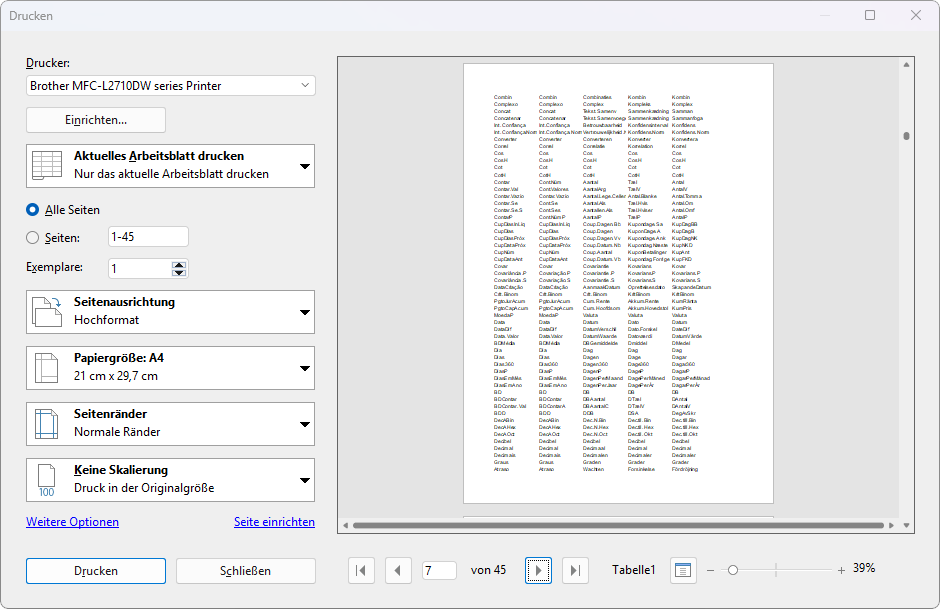
Bevor Sie etwas tatsächlich ausdrucken, können Sie auf der rechten Seite des Dialogfensters den Ausdruck in der Vorschau prüfen. Dies erspart Ihnen unnötige Probedrucke. Mehr Informationen zur Bedienung finden Sie weiter unten im Absatz "Druckvorschau".
Hinweis: Änderungen, die Sie im obigen Druckdialog vornehmen, werden auf das Dokument direkt angewendet und beibehalten, auch wenn Sie ohne zu drucken das Dialogfenster schließen.
Auf der linken Seite des Dialogfensters können Sie folgende Einstellungen vornehmen:
Drucker
Wählen Sie hier, auf welchem der installierten Drucker der Ausdruck erfolgen soll.
Die Schaltfläche Einrichten öffnet ein Fenster zum Einrichten und Konfigurieren von Druckern. Informationen hierzu finden Sie im Handbuch zu Ihrem Drucker.
Linux-Anwender können hier außerdem das Kommando eintragen, das den Druckvorgang einleiten soll. Hinweis: Falls Bilder nicht korrekt ausgedruckt werden können (dies ist druckerabhängig), gibt es in den Druckereinstellungen eine zusätzliche Option "Bildtransparenz emulieren". Aktivieren Sie diese Option, sollte dieses Problem behoben sein.
MacOS- und iOS-Anwender wählen den Drucker samt Einrichten über die Schaltfläche Drucken aus.
Auswahl der zu druckenden Teile des Dokuments
Bestimmen Sie in diesem Auswahlmenü, welche Teile des Dokuments gedruckt werden sollen:
▪Aktuelles Arbeitsblatt drucken
| Nur das aktuelle Arbeitsblatt drucken. |
▪Markierte Arbeitsblätter drucken
| Nur diejenigen Arbeitsblätter drucken, die derzeit im Arbeitsblattregister markiert sind. |
▪Arbeitsmappe drucken
| Das gesamte Dokument (mit allen Arbeitsblättern) drucken. |
▪Markierte Zellen drucken
| Nur die Zellen drucken, die derzeit im aktuellen Arbeitsblatt markiert sind. |
▪Benutzerdefinierte Liste von Blättern drucken
| Nur bestimmte Arbeitsblätter drucken. Um diese auszuwählen, verwenden Sie die Liste rechts dieser Option. Setzen Sie darin per Mausklick ein Häkchen vor jedes Arbeitsblatt, das gedruckt werden sollen. |
▪Druckbereich ignorieren
| Wenn Sie diese Option einschalten, ignoriert PlanMaker beim Drucken alle im Dokument definierten Druckbereiche. |
| Hintergrundinformationen: Sie können bei Bedarf für jedes Arbeitsblatt einen Druckbereich definieren. Beim Drucken des Arbeitsblatts werden dann nur noch diejenigen Zellen ausgegeben, die sich innerhalb dieses Zellbereichs befinden. Der Rest wird weggelassen. |
| Diese Funktion können Sie jederzeit vorübergehend deaktivieren, indem Sie diese Option einschalten. |
| Mehr Informationen zu Druckbereichen finden Sie im Abschnitt Optionen zum Seitenformat einstellen. |
Seiten
Bestimmen Sie hier, welche Seiten gedruckt werden sollen:
▪Alle Seiten: Alle Seiten drucken.
▪Seiten: Nur die angegebenen Seiten drucken. Tragen Sie dazu die gewünschten Seitennummern ein.
| Einige Beispiele: |
12 |
Drucke nur Seite 12 |
12-15 |
Drucke die Seiten 12 bis 15 |
12- |
Drucke alle Seiten ab Seite 12 |
-12 |
Drucke die Seiten 1 bis 12 |
| Sie können auch mehrere solcher Seitenangaben eintragen, indem Sie diese durch Kommata trennen: |
2-5, 12 |
Drucke die Seiten 2 bis 5 und die Seite 12 |
etc. |
|
▪Exemplare: Hier lässt sich einstellen, wie viele Kopien des Dokuments gedruckt werden sollen.
▪Klicken Sie im unteren Bereich des Dialogfensters auf den Link "Weitere Optionen", finden Sie zusätzliche Optionen der zu druckenden Seiten. Siehe Absatz "Weitere Optionen" weiter unten.
Seitenformatierung
Hinweis: Änderungen an den Seitenformatierungen gelten nur für das aktuelle Arbeitsblatt, das Ihnen im Dialogfenster unten mittig angezeigt wird (in obiger Abbildung z.B. "Tabelle1").
Mit den drei oberen Auswahlmenüs können Sie gängige Einstellungen für das Seitenformat festlegen (Ausrichtung, Papiergröße und Seitenränder).
▪Seitenausrichtung
| Hier können Sie die Ausrichtung der Druckseiten festlegen: Hochformat oder Querformat. |
▪Papiergröße
| Hier können Sie das Papierformat für die Druckseiten einstellen. In der aufklappbaren Liste Papiergröße werden alle vom derzeit gewählten Drucker unterstützten Papierformate angeboten. |
| Sie können aber unter Breite und Höhe auch eigene Werte von Hand angeben, indem Sie auf den Link "Seite einrichten" klicken. Es öffnet sich ein Dialogfenster, das dem des Befehls Datei | Seite einrichten entspricht. Siehe auch Abschnitt Seitenformat einstellen. |
▪Seitenränder
| Hier können Sie die Seitenränder einstellen. Weitere Einstellungen finden Sie, indem Sie auf den Link "Seite einrichten" klicken. Es öffnet sich ein Dialogfenster, das dem des Ribbonbefehls Datei | Seite einrichten entspricht. Siehe auch Abschnitt Seitenformat einstellen. |
Skalierungsoptionen
Hinweis: Änderungen an den Skalierungsoptionen gelten nur für das aktuelle Arbeitsblatt, das Ihnen im Dialogfenster unten mittig angezeigt wird (in obiger Abbildung z.B. "Tabelle1").
Das unterste Auswahlmenü bietet Ihnen verschiedene Optionen der Skalierung. Sie können hier die Vergrößerungsstufe für Ausdrucke des Dokuments ändern. Die Standardeinstellung ist mit Keine Skalierung ein fester Skalierungsfaktor von 100% (sprich: die Originalgröße).
Um den Skalierungsfaktor zu ändern, finden Sie in dem Auswahlmenü folgende weitere Optionen:
▪Das Blatt auf eine Seite anpassen
| Die Druckausgabe so verkleinern, dass sie auf eine Seite passt. |
▪Alle Spalten auf eine Seite einpassen
| Die Druckausgabe auf die Breite einer Seite verkleinern. |
▪Alle Zeilen auf eine Seite einpassen
| Die Druckausgabe auf die Höhe einer Seite verkleinern. |
▪Weitere Skalierungsoptionen
| Wählen Sie im Auswahlmenü diese Option, um das Dialogfenster "Seite einrichten" aufzurufen, in dem Sie weitere Einstellungen zur Skalierung vornehmen können. Siehe auch Abschnitt Optionen zum Seitenformat einstellen. |
Weitere Optionen
Klicken Sie im unteren Bereich des Dialogfensters auf den Link "Weitere Optionen", es öffnet sich ein weiteres Dialogfenster mit zusätzlichen Optionen zur Druckausgabe:
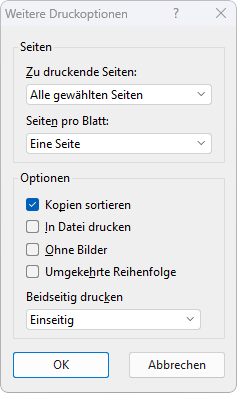 |
▪Zu druckende Seiten
| Hier können Sie festlegen, ob alle gewählten Seiten oder nur die Seiten mit gerader beziehungsweise ungerader Seitennummer gedruckt werden sollen. |
▪Seiten pro Blatt
| Normalerweise druckt PlanMaker pro Blatt nur eine Seite aus, Sie können das Programm aber anweisen, pro Blatt beispielsweise vier (entsprechend verkleinerte) Seiten auf einmal auszugeben. |
▪Kopien sortieren
| Diese Option bestimmt, ob die Druckausgabe beim Drucken mehrerer Kopien eines Dokuments nach Seitennummern sortiert werden soll. |
| Ist die Option eingeschaltet, werden beim Drucken mehrerer Kopien eines z.B. dreiseitigen Dokuments folgende Seiten ausgegeben: 1-2-3, 1-2-3, 1-2-3, ... |
| Wird sie ausgeschaltet, ist die Reihenfolge hingegen: 1-1-1..., 2-2-2..., 3-3-3... |
| Hinweis: Einige Drucker unterstützen diese Funktion nicht. |
▪In Datei drucken
| Lenkt die Druckausgabe in eine Datei um. |
▪Ohne Bilder
| Überspringt beim Ausdruck alle Grafiken und Zeichnungen (nützlich für schnelle Testausdrucke). |
▪Umgekehrte Reihenfolge
| Druckt erst die letzte zu druckende Seite, dann die vorletzte etc. |
▪Beidseitig drucken (nur bei Windows und Linux)
| Anstatt Einseitig nur auf der Vorderseite zu drucken, können Sie hier einstellen, dass auch die Rückseite eines Papiers bedruckt wird ("Duplexdruck"): |
| Beidseitig, lange Kante bedeutet, dass Sie die Seiten umblättern können wie bei einem Buch. |
| Beidseitig, kurze Kante bedeutet, dass Sie die Seiten nach oben blättern wie bei einem Klemmbrett. |
| Hinweis: Ihr Drucker muss Duplexdruck unterstützen, damit Sie dieses Feature verwenden können. |
Seite einrichten
Klicken Sie im unteren Bereich des Dialogfensters auf den Link "Seite einrichten", öffnet sich ein Dialogfenster, das dem des Befehls Datei | Seite einrichten entspricht.
Sie finden hier erweiterte Optionen zur Seitenformatierung – neben Ausrichtung, Papiergröße und Rändern beispielsweise auch Einstellungen zu Kopf- und Fußzeile oder Papierschächten. Mehr Informationen dazu finden Sie im Abschnitt Seitenformat einstellen.
Druckvorschau
Die Druckvorschau auf der rechten Seite des Dialogfensters gibt ein Dokument exakt so auf dem Bildschirm wieder, wie es im Ausdruck aussehen wird. Sie können damit überprüfen, ob die Daten korrekt auf den Seiten angeordnet sind und Anpassungen vornehmen, bevor Sie den Ausdruck starten.
Die Schaltflächen für die Druckvorschau

Diese Schaltflächen unter der Druckvorschau dienen zum Blättern zwischen den Seiten. Die beiden äußeren Schaltflächen rufen die erste/letzte Seite auf. Die beiden inneren Schaltflächen blättern je eine Seite vor oder zurück.
Das Eingabefeld in der Mitte erlaubt das gezielte Aufschlagen einer bestimmten Seite. Tippen Sie hier die Seitenzahl ein und drücken Sie die Eingabetaste.
Rechts von diesen Schaltflächen wird Ihnen angezeigt, auf welchem Arbeitsblatt (z.B. "Tabelle1") Sie sich derzeit in der Druckvorschau befinden. Hilfreich beim Navigieren zwischen mehreren Arbeitsblättern.
Zoomregler

Mit dem Zoomregler in der rechten unteren Bildschirmecke können Sie die Vergrößerungsstufe der Druckvorschau ändern. Ziehen Sie dazu entweder an dem Schieber in der Mitte, oder klicken Sie auf das Minus- oder Plussymbol, um die Vergrößerungsstufe zu verändern.
Tipp: Beachten Sie auch die Tastenkombination Strg+mittleres Mausrad zum stufenlosen Zoomen.
Durch einen Mausklick auf das Symbol  links neben dem Schieberegler wird genau eine ganze Seite in der Druckvorschau angezeigt.
Tipp: An Zellen angebrachte Kommentare ausdrucken
Sollen die Kommentare im Ausdruck erscheinen, die Sie mit dem Ribbonbefehl Einfügen | Kommentar an Tabellenzellen angebracht haben, nehmen Sie vor dem Drucken die folgenden beiden Schritte vor:
▪Öffnen Sie das Dialogfenster "Seite einrichten", indem Sie den Ribbonbefehl Datei | Gruppe Drucken | Seite einrichten aufrufen. Wechseln Sie auf die Karteikarte Optionen und aktivieren Sie dort "Drucken: Kommentare" (siehe auch Optionen zum Seitenformat einstellen).
| Hinweis: Diese Option ist für jedes Arbeitsblatt separat einstellbar. |
▪Es ist ebenfalls erforderlich, dass Sie die in PlanMaker eingefügten Kommentare permanent einblenden. Verwenden Sie hierzu auf der Ribbonkarte Überprüfen | Gruppe Kommentare die Schaltfläche Kommentarsichtbarkeit. Damit können Sie alle Kommentare oder auch einzelne Kommentare in Ihrem PlanMaker-Dokument permanent anzeigen lassen (siehe auch Kommentare verwenden).
| Nur diese eingeblendeten Kommentare eines Arbeitsblatts werden beim PDF-Export berücksichtigt. |