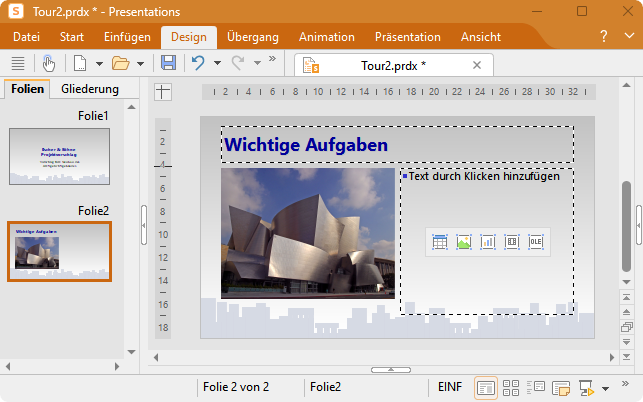
Das Foliendesign "City", das wir zu Beginn angewandt haben, passt ja eigentlich recht gut zu unserer Präsentation, allerdings beißen sich seine Farbtöne mit denen des gerade eingefügten Bildes. Glücklicherweise enthält jedes Foliendesign auch mehrere passende "Farbthemen" zur Wahl.
Farbthemen bieten eine einfache Methode, die Farbgebung von Folien (oder ganzen Präsentationen) blitzschnell zu ändern. Sie bestimmen nicht nur die Textfarbe, sondern auch die Farben für den Hintergrund, die Füllung von Zeichnungsobjekten etc.
Um das Farbthema zu ändern, gehen Sie folgendermaßen vor:
| 1. | Rufen Sie den Ribbonbefehl Design | Gruppe Thema | Farbthema  auf (klicken Sie direkt auf das Symbol selbst, denn dadurch öffnen Sie das Dialogfenster). auf (klicken Sie direkt auf das Symbol selbst, denn dadurch öffnen Sie das Dialogfenster). |
| 2. | Wenn Sie eines der angebotenen Farbthemen anklicken, können Sie eine Vorschau davon im Dokument sehen (das Vorschau-Kontrollkästchen muss dazu angewählt sein). |
| 3. | Wenn Sie sich für ein Farbthema entschieden haben, klicken Sie einfach auf Allen zuweisen. Die Farben aller Folien in Ihrer Präsentation ändern sich jetzt entsprechend. In unserem Beispiel wählen wir ein Thema mit hellgrauem Hintergrund und blauen Elementfarben. |
Die Präsentation erhält nun ein komplett anderes Aussehen und die Farben des Designs passen auch besser zu den Farben des eingefügten Bildes: