Dieses Feature ist nur in SoftMaker Office Professional und NX Universal enthalten.
In der Android/iOS-Version ist der Befehl gesperrt (zum Freischalten des Befehls, siehe Willkommen).
Nachdem Sie den Ribbonbefehl Einfügen | QR-Code/Barcoderahmen  aufgerufen haben, steht Ihnen für den Typ des Mehrzeiligen QR-Codes zusätzlich eine Eingabemaske zur Bildung eines EPC-QR-Codes zur Verfügung. In diese Eingabemaske können Sie die Daten für eine Banküberweisung eintragen und daraus einen mehrzeiligen QR-Code erzeugen, der von einer Banking App eingescannt werden kann.
Dadurch lässt sich einiger Aufwand sparen, der bei manueller Eingabe der Daten in die Banking App entstehen würde.
Anwendungsbeispiel:
Sie verschicken regelmäßig Rechnungen mit Angabe Ihrer Überweisungsdaten. Erstellen Sie die Überweisungsdaten als EPC-QR-Code, kann der Rechnungsempfänger diesen QR-Code in seiner Banking App einlesen und mit nur wenigen Schritten den Auftrag ausführen.
Gehen Sie zum Erzeugen eines EPC-QR-Codes folgendermaßen vor:
| 1. | Rufen Sie den Ribbonbefehl Einfügen | Gruppe Objekte | QR-Code/Barcoderahmen auf. |
| 2. | Wählen Sie im erscheinenden Dialogfenster als Typ Mehrzeiliger QR-Code. |
| 3. | Klicken Sie auf die Schaltfläche EPC, es öffnet sich folgende Eingabemaske: |
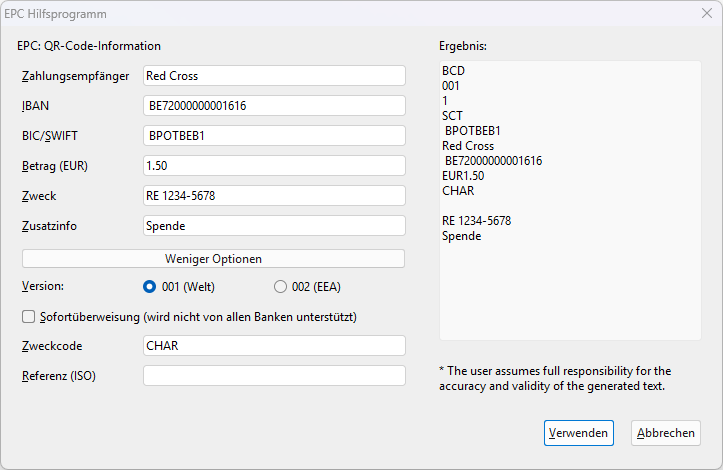 |
| 4. | Tragen Sie auf der linken Seite die Überweisungsdaten ein, auf der rechten Seite sehen Sie das Ergebnis Ihrer Eingaben – in der korrekten Form und Reihenfolge zum Einlesen des mehrzeiligen EPC-QR-Codes. |
| Wenn Sie auf die Schaltfläche Mehr Optionen klicken, finden Sie weitere Eingabefelder. In der Regel genügt es jedoch, nur die Felder zu verwenden, die sich oberhalb der Schaltfläche befinden. |
| Hinweis: Nicht alle Felder müssen ausgefüllt werden, es gibt Felder mit optionaler Eingabe (siehe untenstehende Tabelle). Außerdem sind die beiden obersten Einträge, die Sie in der rechten Liste "Ergebnis" sehen, von Presentations fest voreingestellt und müssen daher nicht in die Maske eingegeben werden. |
| Erläuterungen zu den Eingabefeldern und ihrer Position im 12-zeiligen Ergebnis finden Sie in der untenstehenden Tabelle "Schema des EPC-QR-Codes". |
| 5. | Haben Sie alle Daten eingetragen, Klicken Sie auf die Schaltfläche Verwenden. Ihre Daten werden zur Generierung des QR-Codes übernommen und Sie können die Erstellung im Hauptfenster abschließen. |
| Hinweis: Sollten Pflichtfelder fehlen oder nicht stimmig sein, fragt Presentations nach, ob Sie die angegebenen Daten noch korrigieren möchten oder die Daten so übernommen werden sollen. |
Wichtig: Eine umfassende Prüfung der Validität der eingegebenen Daten kann von SoftMaker Office nicht gewährleistet werden, diese Prüfung muss durch die ausführende Banking App geschehen.
Schema des EPC-QR-Codes
Der mehrzeilige Text für einen EPC-QR-Code ist nur nach einem fest definierten Format von der Banking App einlesbar. In der Eingabemaske von Presentations sehen Sie auf der rechten Seite das Ergebnis der Daten bereits in der korrekten Form und Reihenfolge zum Einlesen eines mehrzeiligen EPC-QR-Codes.
Die folgende Tabelle zeigt die Bedeutung der Eingabefelder und die entsprechende Zeile im Ergebnis:
Feld |
|
Erläuterung |
|
Zeile |
|---|---|---|---|---|
Zahlungsempfänger |
|
Pflichtangabe. Geben Sie den Namen des Empfängers ein. |
|
6 |
IBAN |
|
Pflichtangabe. Geben Sie die Kontonummer des Empfängers als IBAN ein. |
|
7 |
BIC/SWIFT |
|
BIC bzw. SWIFT des Empfängers. Ist eine Pflichtangabe, wenn Zeile 2 den Wert 001 hat. Ist optional, wenn Zeile 2 den Wert 002 hat. |
|
5 |
Betrag |
|
Optional, aber empfohlen. Geben Sie den Zahlungsbetrag der Überweisung ein. |
|
8 |
Zweck |
|
Optional. Der Verwendungszweck als unstrukturierter Text mit max. 140 Zeichen. Wenn Zeile 11 verwendet wird, muss Zeile 10 leer bleiben. |
|
11 |
Zusatzinfo |
|
Optional. Hier kann man weitere Informationen an den Zahlungsempfänger eingeben, max. 70 Zeichen. |
|
12 |
Mehr Optionen: |
|
|
|
|
Version |
|
Pflichtangabe. Wird von Presentations voreingestellt auf 001. 001 = EWR (europäischer Wirtschaftsraum) mit Nicht-EWR-Ländern; BIC in Zeile 5 ist Pflichtangabe. 002 = nur EWR; BIC in Zeile 5 ist optional. |
|
2 |
Echtzeitüberweisung |
|
Pflichtangabe. Wird von Presentations voreingestellt auf SCT. SCT = SEPA Credit Transfer (keine Echtzeitüberweisung) INST = SEPA Instant Credit Transfer (Echtzeitüberweisung) |
|
4 |
Zweckcode |
|
Optional. Definierte SEPA Purpose-Codes, die den Zweck einer Zahlung als maximal vierstelligen Textschlüssel angeben. |
|
9 |
Referenz (ISO) |
|
Optional. Strukturierter Zeichencode (SCOR-Referenz) mit max. 25 Zeichen, z. B. RF18539007547034. Beginnt immer mit RF und in diesem Beispiel ist 18 die Prüfsumme. Wenn Zeile 10 verwendet wird, muss Zeile 11 leer bleiben. |
|
10 |
ohne Eingabefeld: |
|
|
|
|
Service Tag |
|
Pflichtangabe. Wird von Presentations automatisch vergeben. Fester Wert = BCD |
|
1 |
Character set |
|
Pflichtangabe. Wird von Presentations automatisch vergeben. Fester Wert = 1 (UTF-8) |
|
3 |