Tipp: Mehr Informationen speziell zum Konzept der Foliengestaltung anhand des gewählten Farbthemas finden Sie im Abschnitt Farbthemen.
Wenn Sie eine Farbenliste – zum Beispiel die Farbenliste für die Schriftfarbe – öffnen, sehen Sie nur einen kleinen Ausschnitt aus den bis zu 16 Millionen verfügbaren Farben.
Die ersten 30 Farben in der Farbenliste sind Standardfarben, die sich nicht verändern lassen.
Darunter folgen Farben der Rubrik Themenfarben. Das dafür zugrundeliegende Farbthema kann jederzeit von Ihnen gewechselt oder modifiziert werden (siehe Absatz "Anderes Farbthema wählen" weiter unten).
Wichtig: Änderungen am Farbthema werden im Dokument gespeichert. Sie können also zu jedem Dokument (und auch für jede Folie separat) ein eigenes Farbthema zusammenstellen.
Außerdem wird in der Farbenliste eine zusätzliche Rubrik Zuletzt verwendete Farben angezeigt, sobald Sie in Presentations andere Farben eingesetzt haben – nicht jedoch die Themenfarben. Hinweis: Die zuletzt verwendeten Farben werden dokumentübergreifend gespeichert, stehen also beim Öffnen eines neuen Dokuments auch dort in der Farbenliste zur Verfügung.
Schließlich gibt es in der Farbenliste noch die Rubrik Benutzerdefinierte Farben. Diese erscheint, sobald Sie mit dem untersten Eintrag Weitere Farben eine eigene Farbe definiert haben (siehe nächster Absatz).
Benutzerdefinierte Farbe verwenden
Möchten Sie eine benutzerdefinierte Farbe verwenden, gehen Sie wie folgt vor:
| 1. | Wählen Sie in einer beliebigen Farbenliste (z.B. Schriftfarbe) den Eintrag Weitere Farben am Ende der Liste. |
| 2. | Stellen Sie im folgenden Dialogfenster "Farbdefinitionen" die gewünschte Farbe ein. Mehr dazu finden Sie im nächsten Absatz "Bedienung der Kontrollen zum Einstellen von Farben". |
| 3. | Klicken Sie auf OK zum Bestätigen. |
Die neue Farbe wird jetzt in der Farbenliste in der Rubrik Benutzerdefinierte Farben angezeigt. Diese Farbe ist von nun an in allen Befehlen mit Farbenlisten (z.B. Schriftfarbe) oder in Dialogfenstern, in denen eine Farbe ausgewählt werden kann (z.B. Füllung bei Objekten), verfügbar.
Hinweis: Benutzerdefinierte Farben werden nicht dokumentübergreifend, sondern nur im jeweiligen Dokument gespeichert, wenn sie dort verwendet wurden.
Bedienung der Kontrollen zum Einstellen von Farben
Nachdem Sie aus einer Farbenliste den Eintrag Weitere Farben gewählt haben, erscheint das Dialogfenster "Farbdefinitionen". Mit den Kontrollen dieses Dialogfensters können Sie Farben auf vielfältige Arten einstellen. Alle Wege führen zum gleichen Ergebnis – wählen Sie einfach die Methode, die Ihnen am meisten zusagt:
▪Verwenden des Farbfeldes und Helligkeitsreglers
| Am einfachsten geht das Einstellen von Farben mit dem großen Farbfeld und dem Helligkeitsregler rechts daneben. Das Farbfeld stellt alle verfügbaren Farbtöne in allen verfügbaren Sättigungen dar, der Helligkeitsregler daneben ist für die Helligkeit der Farbe zuständig. |
| Um eine Farbe einzustellen, klicken Sie zunächst in dem großen Farbfeld auf die gewünschte Farbe. Dann klicken Sie in dem Helligkeitsregler auf die gewünschte Helligkeit. |
▪Verwenden der Regler für Ton, Sättigung und Helligkeit
| Alternativ können Sie Farben mit den darunter befindlichen Reglern Ton (=Farbton), Sätt (=Sättigung) und Hell (=Helligkeit) einstellen. Zulässig sind Werte zwischen 0 und 240. |
▪Verwenden der Regler für Rot, Grün und Blau
| Farben lassen sich alternativ auch über ihre Rot-, Grün- und Blauanteile einstellen. Dazu dienen die Regler Rot, Grün und Blau. Zulässig sind Werte zwischen 0 und 255. |
▪Eintippen des Hexcodes für eine Farbe
| Sie können eine Farbe auch durch Eintippen ihres Hexcodes in das Eingabefeld mit dem Doppelkreuz # spezifizieren. |
| Solche Hexcodes sind beispielsweise im HTML-Code von Webseiten gebräuchlich. Sie setzen sich aus drei zweistelligen hexadezimalen Werten für die Farben Rot, Grün und Blau zusammen (RRGGBB). 00FF00 steht beispielsweise für reines Grün. |
Anderes Farbthema wählen
Wichtig: Wenn Sie das Farbthema ändern, werden die Farben für Texte, Linien, gefüllte Bereiche etc. an das neue Farbthema angepasst, siehe auch Abschnitt Farbthema und Hintergrund ändern.
Wie weiter oben bereits erwähnt, basieren die Themenfarben in Farbenlisten (z.B. für die Schriftfarbe) auf dem momentan gewählten Farbthema. Farbthemen sind ein vorgefertigtes Set aufeinander abgestimmter Farben für bestimmte Teile Ihrer Folien. Standardmäßig ist dies das Farbthema namens "Office 2013-2022".
Wenn Sie das aktuelle Farbthema ändern möchten, gehen Sie wie folgt vor:
| 1. | Rufen Sie den Ribbonbefehl Design | Gruppe Thema | Farbthema  auf (klicken Sie direkt auf das Symbol oder im Menü des Symbols ganz unten auf "Weitere Farbthemen"). auf (klicken Sie direkt auf das Symbol oder im Menü des Symbols ganz unten auf "Weitere Farbthemen"). |
| 2. | Es öffnet sich ein Dialogfenster. Ganz oben links sehen Sie das aktuelle Farbthema (standardmäßig "Office 2013-2022") und alle weiteren verfügbaren Farbthemen des Dokuments. Darunter finden Sie eine Rubrik mit vorgefertigten Farbthemen zur Auswahl. |
| 3. | Klicken Sie auf das gewünschte Farbthema und dann auf Zuweisen (bzw. Allen zuweisen), damit es auf die aktuelle Folie (bzw. auf alle Folien) angewendet wird. Jetzt ist das gewählte Farbthema auch als neue Grundlage für die Rubrik Themenfarben in allen Farbenlisten aktiviert. |
Hinweis 1: Ein Wechsel des Farbthemas wird nicht dokumentübergreifend gespeichert, sondern nur im jeweiligen Dokument.
Hinweis 2: Das aktive Farbthema wird durch das jeweilige Foliendesign bestimmt. Wechseln Sie also das Foliendesign, wird gleichzeitig auch ein anderes Farbthema gewählt.
Farbthema bearbeiten
Es ist auch möglich, die im aktuellen Dokument verfügbaren Farbthemen zu bearbeiten und an Ihre individuellen Vorstellungen anzupassen. Gehen Sie dazu folgendermaßen vor:
| 1. | Öffnen Sie das Dialogfenster des Befehls Farbthema (klicken Sie direkt auf das Symbol oder im Menü des Symbols ganz unten auf "Weitere Farbthemen"). |
| 2. | Klicken Sie in dem Dialogfenster ein Farbthema an, um es auszuwählen. Hinweis: Die Farbthemen in der unteren Rubrik "Zusätzliche Themen" sind vorgefertigt und lassen sich daher nicht bearbeiten. |
| 3. | Wählen Sie die Schaltfläche Bearbeiten. |
| 4. | Es öffnet sich das Dialogfenster "Farbthema bearbeiten". |
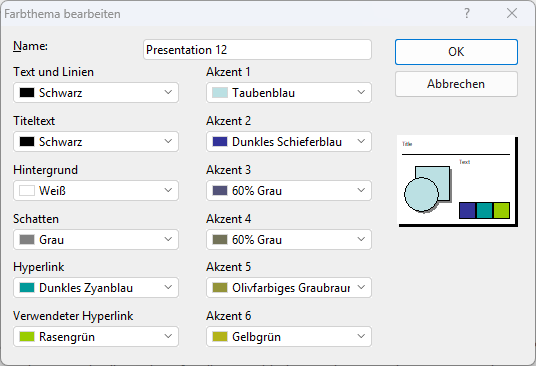 |
| 5. | Nun können Sie die Farben für die verschiedenen Elemente nach Belieben ändern. Öffnen Sie dazu die entsprechende aufklappbare Liste und wählen Sie die gewünschte Farbe aus. Das kleine Vorschaubildchen rechts unten zeigt Ihnen jeweils die aktuell eingestellten Farben an. |
| Mit dem Eintrag Weitere Farben am Ende der aufklappbaren Listen können Sie benutzerdefinierte Farben einsetzen, siehe Absatz "Bedienung der Kontrollen zum Einstellen von Farben" weiter oben. |
| Optional: Sie können im oberen Eingabefeld Name einen eigenen Namen vergeben, um zu kenntlich zu machen, dass Sie das ursprüngliche Farbthema (z.B "Office 2013-2022") verändert haben. |
| 6. | Klicken Sie auf OK, um die Änderungen am Farbthema zu bestätigen |
Hinweis: Geänderte Farbthemen werden immer nur in der aktuellen Präsentation gespeichert und stehen in anderen Präsentationen nicht zur Verfügung.
Benutzerdefiniertes Farbthema erstellen
Sie können beliebig viele eigene Farbthemen erstellen.
Klicken Sie dazu im Dialogfenster des Befehls Farbthema eines der vorhandenen Farbthemen an, um es zu selektieren und verwenden Sie dann die Schaltfläche Neu.
Eine Kopie dieses Farbthemas wird jetzt geöffnet. Sie können die Kopie daraufhin bearbeiten, wie im vorherigen Absatz "Farbthema bearbeiten" beschrieben und unter einem eigenen Namen abspeichern.
Farbthema löschen
Möchten Sie ein Farbthema löschen, klicken Sie Dialogfenster des Befehls Farbthema eines der vorhandenen Farbthemen an, um es zu selektieren und verwenden Sie dann die Schaltfläche Löschen.
Hinweis: Die Farbthemen in der unteren Rubrik "Zusätzliche Themen" sind vorgefertigt und lassen sich daher nicht löschen.