Unabhängig davon, in welcher Benutzeroberfläche Sie arbeiten, gibt es außerdem noch eine weitere Methode, um Befehle aufzurufen: über das sogenannte Kontextmenü (mit einer darüber befindlichen "schwebenden" Symbolleiste).
Diese enthalten je nach Situation unterschiedliche Befehle. Wenn Sie beispielsweise etwas Text markieren und dann durch Rechtsklick mit der Maustaste das Kontextmenü öffnen, bietet dieses Befehle zum Ausschneiden, Kopieren und Formatieren dieses Textes an.
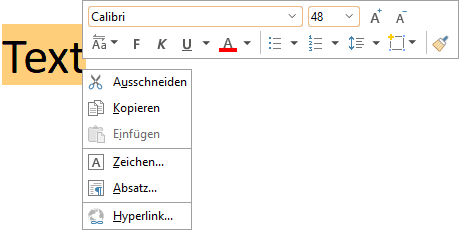
Je nachdem, was Sie also zuvor markiert haben (Text, Objekte, Tabellen etc.), wird Ihnen beim Öffnen des Kontextmenüs eine variable – kontextbezogene – Auswahl von Befehlen angezeigt. Das schnelle Ansteuern von situativen Befehlen ohne lange Suche wird Ihnen somit enorm erleichtert.
Android/iOS: Bei diesen Versionen können Sie das Kontextmenü auch mit dem Finger öffnen: Tippen Sie dazu auf den Bildschirm und halten Sie den Finger für etwa eine Sekunde gedrückt.
Tipp: Konfigurieren des Kontextmenüs
Sie können den oberen Teil des Kontextmenüs, also die "schwebende" Symbolleiste, nach Ihren Vorstellungen anpassen:
▪Rufen Sie unter Datei | Gruppe Einstellungen | Anpassen den Befehl Ribbon anpassen  auf.
auf.
| Alternativ: Doppelklick auf einen beliebigen leeren Bereich des Ribbons. |
▪Wählen Sie hier im Dialogfenster in der Liste Anpassen (rechts oben) das gewünschte Element, beginnend mit "Kontext:". Daraufhin können Sie Schaltflächen zur Symbolleiste des Kontextmenüs hinzufügen oder von ihr entfernen sowie die Reihenfolge der Schaltflächen ändern. Weitere Erläuterungen dazu finden Sie im Abschnitt Symbole und Gruppen im Ribbon anpassen.