Syntax:
FILTER(Bereich; Einschließen [; WennLeer])
Beschreibung:
Diese Funktion filtert einen Zellbereich anhand der angegebenen Filterbedingungen und gibt ihn als Liste zurück.
Bereich ist der Zellbereich, dessen Werte gefiltert zurückgegeben werden sollen. Er kann eine oder mehrere Spalten/Zeilen groß sein.
Einschließen ist eine Zusammensetzung der beiden Angaben, welche Spalte durchsucht werden soll und welches Filter-Kriterium diese Spalte enthalten soll.
WennLeer (optional) ist der von Ihnen definierte Ausdruck, wenn keine gültige Übereinstimmung für das Kriterium Einschließen gefunden wurde. Als Ergebnis wird dann der Text zurückgegeben, den Sie hier eintragen. Geben Sie hier nichts ein und es wurde keine gültige Übereinstimmung gefunden, liefert die Funktion den Fehlerwert #KALK!.
Hinweis:
Sie können die Funktion auch auf mehrspaltige Tabellen anwenden und die Formel wird automatisch auf die angrenzenden Zellen ausgedehnt, wie es benötigt wird (drücken Sie dazu einfach wie gewohnt die Eingabetaste nach Abschluss der Formeleingabe in die Zelle). Zudem passt sich das Ergebnis automatisch an, wenn Änderungen an der Ausgangsliste vorgenommen werden. Aus diesem Grund gelten solche Formeln auch als Funktionen mit dynamischem Ausgabebereich.
Wenn Sie die Funktion auf mehrspaltige Tabellen anwenden und dadurch im Ausgabebereich ein Überlauf in angrenzende Zellen entsteht, die bereits durch Inhalte belegt sind, wird der Fehlerwert #ÜBERLAUF! angezeigt. Achten Sie daher darauf, dass der angrenzende Bereich soweit leer ist, wie es für die vorgesehene Ausdehnung der Formel benötigt wird.
Kompatibilitätshinweise:
Microsoft Excel unterstützt diese Funktion erst ab Version 2021. In älteren Versionen ist die Funktion unbekannt.
Beispiele:
Beispiel 1: Nach einem Kriterium filtern
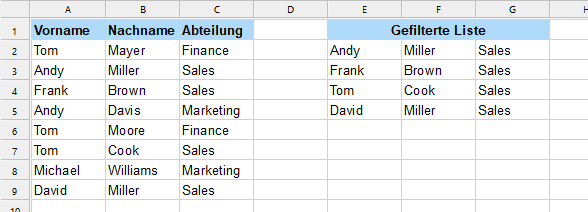
Es gibt eine Liste mit mehreren Namen und ihrer Abteilung in den Spalten A bis C.
In Zelle E2 wird die Formel FILTER angewendet:
FILTER(A2:C9; C2:C9="Sales") liefert eine gefilterte Liste mit dem Filter-Kriterium "Sales", das in Spalte C gesucht wurde.
Beispiel 2: Nach mehreren Kriterien filtern
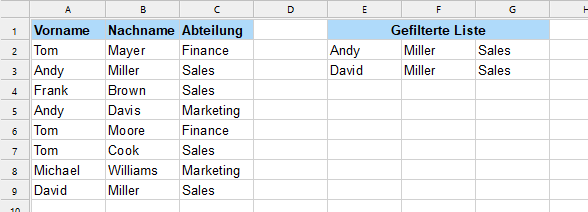
Es gibt eine Liste mit mehreren Namen und ihrer Abteilung in den Spalten A bis C.
In Zelle E2 wird die Formel FILTER angewendet:
FILTER(A2:C12; (C2:C12="Sales")*(B2:B12="Miller")) liefert eine gefilterte Liste mit der Kombination aus dem Filter-Kriterium "Sales", das in Spalte C gesucht wurde und einem zweiten Kriterium "Miller", das in Spalte B gesucht wurde.
Tipp: Möchten Sie die Filter-Kriterien so kombinieren, dass von den beiden Kriterien nur eines erfüllt werden muss und nicht zwingend beide, dann ersetzen Sie das * (UND-Kriterium) durch ein + (ODER-Kriterium).
Beispiel 3: Nach Wortbestandteilen filtern
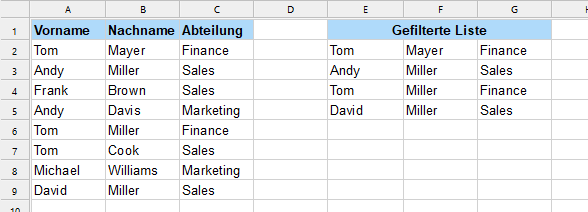
Es gibt eine Liste mit mehreren Namen und ihrer Abteilung in den Spalten A bis C.
In Zelle E2 wird die Formel FILTER angewendet:
FILTER(A2:C12; LINKS(B2:B12; 1)="M") liefert eine gefilterte Liste mit dem Filter-Kriterium erster Buchstabe des Werts ist "M", das in Spalte B gesucht wurde.
Hinweis: Mit der "1" in dieser Formel definieren Sie, dass es um das erste Zeichen ab dem Wortanfang geht. Da "1" der Standardwert ist (wenn nicht angegeben), kann es ebenso weggelassen werden. Möchten Sie hingegen die ersten beiden Buchstaben als Filter-Kriterium festlegen (z.B. "Mi"), müssen Sie hier beispielsweise eine "2" angeben.
Tipp: Wenn Sie statt "LINKS" den Ausdruck "RECHTS" verwenden, dann wird nach dem Filter-Kriterium letzter Buchstabe gesucht.
Beispiel 4: Optionalen Parameter WennLeer anwenden
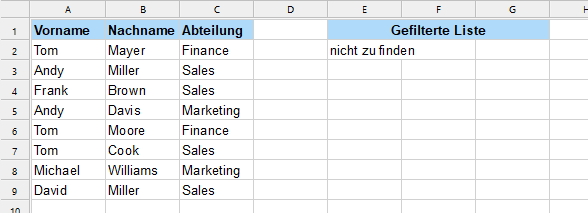
Es gibt wieder die bekannte Liste und in Zelle E2 wird die Formel FILTER angewendet:
FILTER(A2:C9; C2:C9="Controlling"; "nicht zu finden") gibt den von Ihnen definierten Ausdruck für den Parameter WennLeer zurück, weil in Spalte C für das gesuchte Filter-Kriterium ("Controlling") keine Übereinstimmung gefunden wurde.
Siehe auch: