Syntax:
SORTIEREN(Bereich [; Sortierindex] [; Sortierreihenfolge] [; Spaltenweise])
Beschreibung:
Diese Funktion sortiert einen Zellbereich und gibt ihn als aufsteigende oder absteigende Liste zurück.
Bereich ist der Zellbereich, dessen Werte sortiert zurückgegeben werden sollen. Er kann eine oder mehrere Spalten (bzw. Zeilen bei waagerecht zu lesenden Tabellen) groß sein.
Sortierindex (optional) gibt die Spalte an, die sortiert werden soll. Wenn nicht angegeben, wird der Standardwert 1 verwendet.
Sortierreihenfolge (optional) gibt an, ob die Werte in aufsteigender oder absteigender Reihenfolge sortiert werden sollen. Wenn auf 1 gesetzt, wird aufsteigend sortiert und für -1 wird absteigend sortiert. Wenn nicht angegeben, wird der Standardwert 1 verwendet.
Spaltenweise (optional) gibt an, ob nach Spalte oder nach Zeile sortiert werden soll. FALSCH sortiert in Richtung der Spalte und WAHR in Richtung der Zeile. Wenn nicht angegeben, wird als Standardwert FALSCH verwendet und die Tabelle folglich in senkrechter Richtung sortiert.
Hinweis:
Sie können die Funktion auch auf mehrspaltige Tabellen anwenden und die Formel wird automatisch auf die angrenzenden Zellen ausgedehnt, wie es benötigt wird (drücken Sie dazu einfach wie gewohnt die Eingabetaste nach Abschluss der Formeleingabe in die Zelle). Zudem passt sich das Ergebnis automatisch an, wenn Änderungen an der Ausgangsliste vorgenommen werden. Aus diesem Grund gelten solche Formeln auch als Funktionen mit dynamischem Ausgabebereich.
Wenn Sie die Funktion auf mehrspaltige Tabellen anwenden und dadurch im Ausgabebereich ein Überlauf in angrenzende Zellen entsteht, die bereits durch Inhalte belegt sind, wird der Fehlerwert #ÜBERLAUF! angezeigt. Achten Sie daher darauf, dass der angrenzende Bereich soweit leer ist, wie es für die vorgesehene Ausdehnung der Formel benötigt wird.
Kompatibilitätshinweise:
Microsoft Excel unterstützt diese Funktion erst ab Version 2021. In älteren Versionen ist die Funktion unbekannt.
Beispiele:
Beispiel 1: Liste sortiert für Spalte 1 über eine Spalte
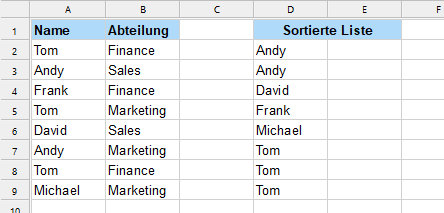
Es gibt eine Liste mit mehreren Vornamen in Spalte A und ihrer zugehörigen Abteilung in Spalte B.
In Zelle D2 wird die Formel SORTIEREN angewendet:
SORTIEREN(A2:A9) liefert eine sortierte Liste der Namen. Da nicht angegeben, wurde für Sortierindex der Standardwert (1 = Spalte A) angewendet, und für Sortierreihenfolge auch der Standardwert (1 = aufsteigend). Es wird in senkrechter Richtung sortiert, da Spaltenweise ebenfalls den Standardwert (FALSCH) verwendet.
Beispiel 2: Liste sortiert für Spalte 1 über mehrere Spalten
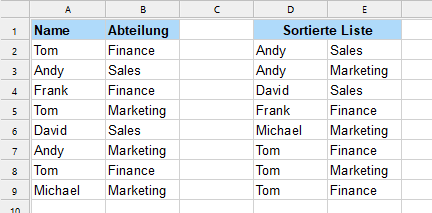
Es gibt eine Liste mit mehreren Vornamen in Spalte A und ihrer zugehörigen Abteilung in Spalte B.
In Zelle D2 wird die Formel SORTIEREN angewendet. Dieses Beispiel zeigt, dass die Funktion das Ergebnis automatisch auf die angrenzende Spalte E erweitert ("Spill"):
SORTIEREN(A2:B9) liefert eine sortierte Liste der Namen und ihrer zugehörigen Abteilung, da Bereich sich hier über mehrere Spalten erstreckt. Ansonsten wurden wie in Beispiel 1 ebenfalls die Standardwerte verwendet (nichts angegeben).
Beispiel 3: Liste sortiert für Spalte 2 über mehrere Spalten und in absteigender Reihenfolge
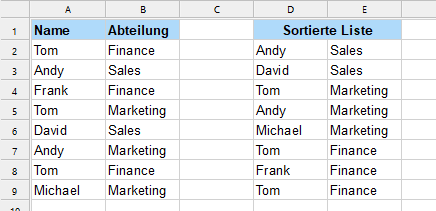
Wieder gibt es eine Liste mit mehreren Vornamen in Spalte A und ihrer zugehörigen Abteilung in Spalte B.
In Zelle D2 wird die Formel SORTIEREN angewendet:
SORTIEREN(A2:B9; 2; -1) liefert in Spalte E eine sortierte Liste der Abteilungen (wegen des Parameters 2 für Sortierindex) und in Spalte D die zugehörigen Namen. Aufgrund des Parameters -1 für Sortierreihenfolge sind die Abteilungen absteigend sortiert.
Siehe auch:
EINDEUTIG, FILTER, SORTIERENM, SORTIERENV, Abschnitt Sortieren