In der Gliederungsansicht (Ribbonbefehl Ansicht | Gliederung) können Sie theoretisch auch Text eingeben, bearbeiten und formatieren. In der Praxis sollten Sie hierfür jedoch zurück in die Normalansicht wechseln, da diese hierfür besser geeignet ist.
Löschen, Kopieren und Verschieben von Text
Wofür sich die Gliederungsansicht jedoch hervorragend eignet, ist das Löschen, Kopieren und Verschieben von Überschriften mitsamt dem dazugehörigen Text.
Sie verwenden dazu am besten das Plus- oder Minussymbol links der Überschrift. Klicken Sie dieses nämlich an, wird die Überschrift und jeglicher ihr untergeordneter Text markiert. Jetzt können Sie den Inhalt dieser Markierung mit den üblichen Befehlen der Ribbonkarte Start löschen, kopieren und verschieben (siehe Kapitel Arbeiten mit Markierungen).
Um eine Überschrift samt Text beispielsweise zu verschieben, gehen Sie folgendermaßen vor:
| 1. | Klicken Sie auf das Plussymbol  beziehungsweise das Minussymbol beziehungsweise das Minussymbol  links der Überschrift. Dadurch markieren Sie die Überschrift und sämtlichen ihr untergeordneten Text. links der Überschrift. Dadurch markieren Sie die Überschrift und sämtlichen ihr untergeordneten Text. |
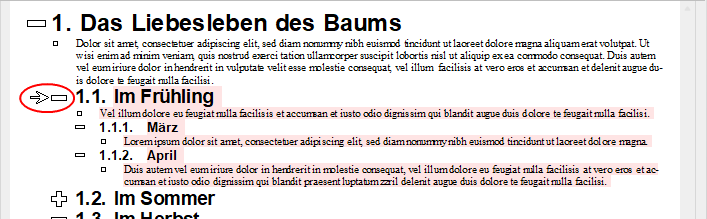
| 2. | Rufen Sie den Ribbonbefehl Start | Ausschneiden auf. |
| 3. | Bewegen Sie die Schreibmarke an den Beginn der Zeile, vor der Sie den ausgeschnittenen Text wieder einfügen möchten. |
| 4. | Rufen Sie den Ribbonbefehl Start | Einfügen auf. |
| Alternativ zu Schritt 2. bis 4. können Sie derart markierten Text auch mit der Maus verschieben: Greifen Sie mit der Maus an das Plus- bzw. Minussymbol und schieben Sie damit den Text nach oben oder unten an die gewünschte Stelle. |
Die Überschrift und der dazugehörende Text wurden nun gemeinsam verschoben.
Tipp: Für das Verschieben können Sie auch folgende Tastenkürzel verwenden: Alt+Umschalt+Pfeil auf schiebt den Text einen Absatz nach oben, Alt+Umschalt+Pfeil ab einen Absatz nach unten (Mac: Ctrl+Umschalt+Pfeil auf/ab). Diese Tastenkürzel gelten auch für das Verschieben von Absätzen, siehe unten.
Absätze nach oben oder unten verschieben
Neben der oben beschriebenen Methode zum Verschieben von ganzen Gliederungsabschnitten lassen sich auch einzelne Absätze innerhalb der Gliederung verschieben.
Möchten Sie nur einen einzelnen Absatz verschieben, setzen Sie die Schreibmarke einfach in den gewünschten Absatz. Sollen mehrere Absätze verschoben werden, markieren Sie diese entsprechend vollständig mit der Maus oder der Tastatur.
Verwenden Sie anschließend in der Gliederungsansicht die folgenden Symbole:
Symbol |
Funktion |
|
Absätze nach oben verschieben. |
|
Gliederungsebene des Absatzes um 1 reduzieren. |

