Sie können sowohl den Text selbst als auch seinen Hintergrund einfärben. Die Befehle dazu können Sie über die Ribbonkarte Start | Gruppe Zeichen aufrufen.
Anwenden über die Symbole der Befehlsgruppe "Zeichen"
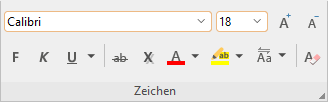
Für die Schriftfarbe  gehen Sie folgendermaßen vor:
| 1. | Markieren Sie den gewünschten Text und klicken Sie auf den kleinen Pfeil rechts neben dem Symbol (also nicht auf das Symbol selbst). |
| 2. | Wählen Sie im erscheinenden Menü die gewünschte Farbe aus. |
| Tipp: Um weiteren Text in der gleichen Farbe zu formatieren, markieren Sie den Text und klicken dann einfach auf das Symbol selbst, denn die zuletzt eingesetzte Farbe wird erneut angewendet. |

Rechts neben dem Symbol für die Schriftfarbe befindet sich ein Symbol für die Textmarker-Funktion. Dieses Symbol funktioniert genauso, versieht den markierten Text allerdings mit einem farbigen Hintergrund – genau wie ein Textmarker. Klicken Sie auf den kleinen Pfeil des Symbols, können Sie in der aufklappbaren Liste mit der Option Keine Hervorhebung die Hervorhebung wieder entfernen.
Hinweis: Hierbei handelt es sich nicht um die weiter unten erwähnte Hintergrundfarbe (die nur über das Dialogfenster auswählbar ist), sondern um eine zusätzliche Farbe, die nur über dieses Symbol angebracht werden kann. Dies ist nicht unbedingt logisch, aber Microsoft Powerpoint bietet dieses Feature auf genau diese Weise an, weshalb es aus Kompatibilitätsgründen in Presentations genauso implementiert wurde.
Hintergrundfarbe: Im Dialogfenster der Befehlsgruppe "Zeichen"
Im Dialogfenster der Befehlsgruppe "Zeichen" können Sie neben der Schriftfarbe zusätzlich auch noch die Hintergrundfarbe ändern.
Hinweis: Hierbei handelt es sich nicht um die oben erwähnte Textmarker-Funktion, sondern um eine zusätzliche Farbe (die nur über das Dialogfenster angebracht werden kann).
Gehen Sie folgendermaßen vor:
| 1. | Markieren Sie den Text und klicken Sie auf der Ribbonkarte Start | Gruppe Zeichen auf das Gruppenpfeilchen an der rechten unteren Ecke. Wechseln Sie im Dialogfenster auf die Karteikarte Schrift. an der rechten unteren Ecke. Wechseln Sie im Dialogfenster auf die Karteikarte Schrift. |
| 2. | Öffnen Sie die aufklappbare Liste Hintergrundfarbe und wählen Sie die gewünschte Farbe. |
Anmerkungen
Farblisten bieten immer nur einige Standardfarben an, Sie können aber jederzeit auch andere Farben wählen. Klicken Sie dazu auf den Eintrag Weitere Farben am Ende der Liste (siehe auch Abschnitt Farben).